Despliegue tu Agent
Crea tu proyecto en Google Cloud
Prerrequisito: Este taller continúa el agente que construiste en Tu primer Agent con Google ADK. Debes tener el proyecto local con
get_weather,get_productsy el playground funcionando con API key de AI Studio.
Hasta ahora el agente corre en local con una API key de AI Studio (taller anterior). Para desplegar en Google Cloud necesitas un proyecto de GCP: el contenedor de recursos, facturación y permisos donde vivirá el agente en la nube.
En este paso crearás (o elegirás) ese proyecto y habilitarás las APIs de Agent Runtime. En el siguiente paso instalarás gcloud CLI para autenticarte y conectar tu máquina con GCP.
1. Crea (o elige) un proyecto en Google Cloud
Necesitas un proyecto de GCP donde desplegar el agente.
- Entra en Google Cloud Console.
- En el selector de proyectos (arriba), elige New Project / Nuevo proyecto.
- Asigna un nombre (por ejemplo
Demo) y revisa el Project ID generado — no se puede cambiar después. - Si tu cuenta pertenece a una organización, elige la correcta en Organization; en cuentas personales suele quedar vacío.
- Pulsa Create.
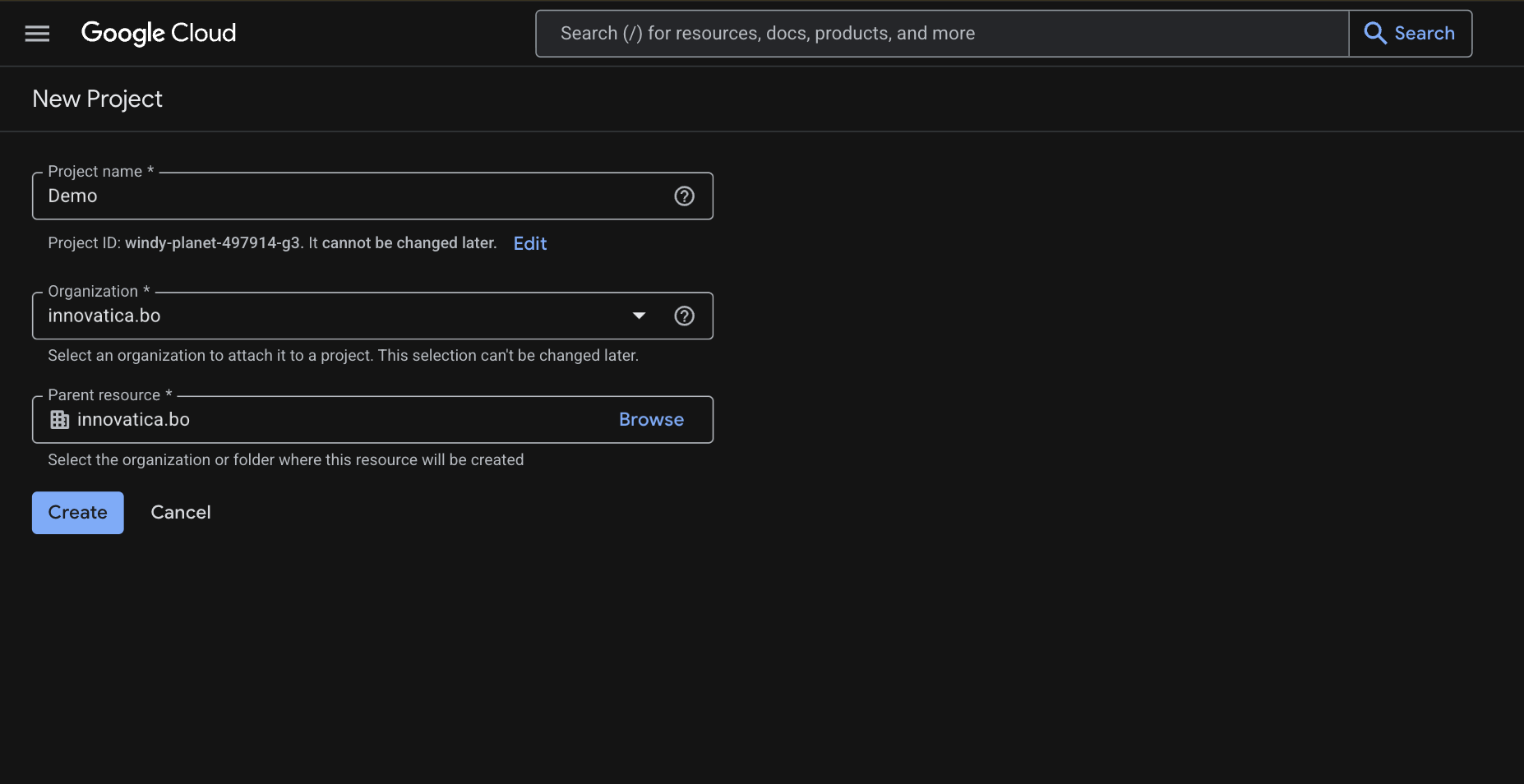
Anota el Project ID (no el nombre): lo usarás en gcloud init, en variables de entorno y al ejecutar agents-cli deploy.
Nota: El despliegue consume recursos de GCP. Es normal que Google Cloud te pida configurar una cuenta de facturación asociada al proyecto — al crearlo o al habilitar las APIs. Completa ese paso para activar la facturación antes de continuar. Si ya configuraste
GOOGLE_CLOUD_PROJECTen tu.env(taller anterior), puedes reutilizar ese mismo proyecto siempre que tenga los permisos necesarios.
2. Habilita las APIs de Agent Runtime
Con el proyecto creado y seleccionado en la consola, debes activar las APIs que usa Agent Runtime antes de desplegar.
- Abre Deployments on Agent Runtime en Google Cloud Console.
- Confirma que el Project ID correcto aparece en el selector de proyectos (arriba).
- Si la plataforma aún no está lista, verás el aviso “Agent Platform API has not been enabled” y un modal Enable required APIs.
- Revisa la lista de APIs pendientes (Agent Platform API, Agent Registry API, Compute Engine API, IAM, etc.) y pulsa Enable.
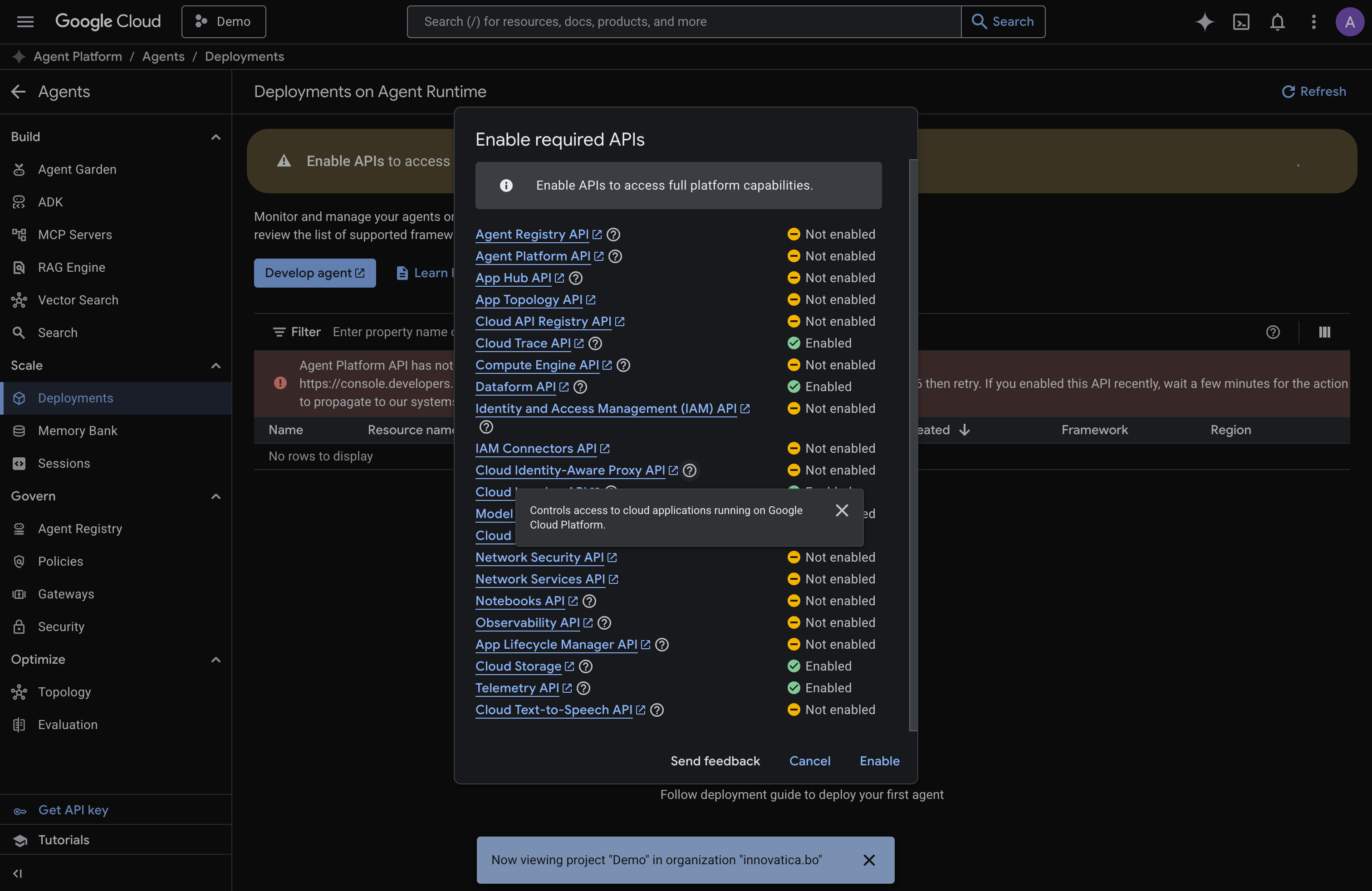
La activación puede tardar unos minutos. Cuando termine, la página de Deployments on Agent Runtime quedará disponible y podrás continuar con la instalación de gcloud CLI en el siguiente paso.