Despliegue tu Agent
Despliega tu agente en Google Cloud
En el paso anterior dejaste Vertex AI configurado en .env, limpiaste app/agent.py y comprobaste el agente en el playground. Ahora lo publicas en tu proyecto de GCP con agents-cli deploy.
1. Despliega el agente
Desde la raíz del proyecto, indica el mismo Project ID que anotaste en el paso 1 y que tienes en .env (GOOGLE_CLOUD_PROJECT):
agents-cli deploy --project TU_PROJECT_IDSustituye TU_PROJECT_ID por tu Project ID real.
⏱ La primera vez tarda: crear el agente en Agent Runtime suele llevar entre 5 y 10 minutos (empaquetado del código, imagen, reasoning engine, etc.). Es normal que la terminal parezca “quieto” un rato. No cierres la terminal hasta ver
✅ Deployment successful!o un mensaje claro de error.
El comando prepara la infraestructura en ese proyecto de GCP (según la plantilla del proyecto) y publica el agente.
Importante: El despliegue crea y usa recursos facturables en Google Cloud. Revisa que la facturación esté activa en el proyecto y que entiendas los costos asociados a Agent Runtime.
Si el comando se interrumpe (timeout, cierre de terminal, etc.), el despliegue puede seguir en segundo plano en GCP. Comprueba el estado con:
agents-cli deploy --status(o la opción equivalente de tu versión del CLI).
Salida esperada si todo salió bien
Al final deberías ver algo parecido a esto (los IDs y rutas serán los tuyos):
Using project root directory: /ruta/a/my-first-agent
  📦 Auto-generated requirements: app/app_utils/.requirements.txt

    ╔═══════════════════════════════════════════════════════════╗
    ║   🤖 DEPLOYING AGENT TO VERTEX AI AGENT ENGINE 🤖         ║
    ╚═══════════════════════════════════════════════════════════╝

📋 Deployment Parameters:
  Project: my-workshop-project
  Location: us-east1
  Display Name: my-first-agent
  ...

🚀 Creating agent: my-first-agent (this can take 5-10 minutes)...
   Operation: projects/.../locations/us-east1/reasoningEngines/.../operations/...
   If this command is interrupted, run 'agents-cli deploy --status' to check progress.

✅ Deployment successful!
Agent Runtime ID: projects/123456789012/locations/us-east1/reasoningEngines/1234567890123456789
Service Account: service-123456789012@gcp-sa-aiplatform-re.iam.gserviceaccount.com

📊 Open Console Playground: https://console.cloud.google.com/vertex-ai/agents/...
Anota el Agent Runtime ID (Reasoning Engine ID) y la región del deploy (us-east1 u otra). Si aparece, guarda también el enlace al Console Playground; los usarás en el siguiente paso.
2. Comprueba el despliegue en la consola
Abre Deployments on Agent Runtime y confirma que tu agente aparece en la tabla con el Display Name que definiste (por ejemplo my-first-agent), la región correcta y el framework google-adk:
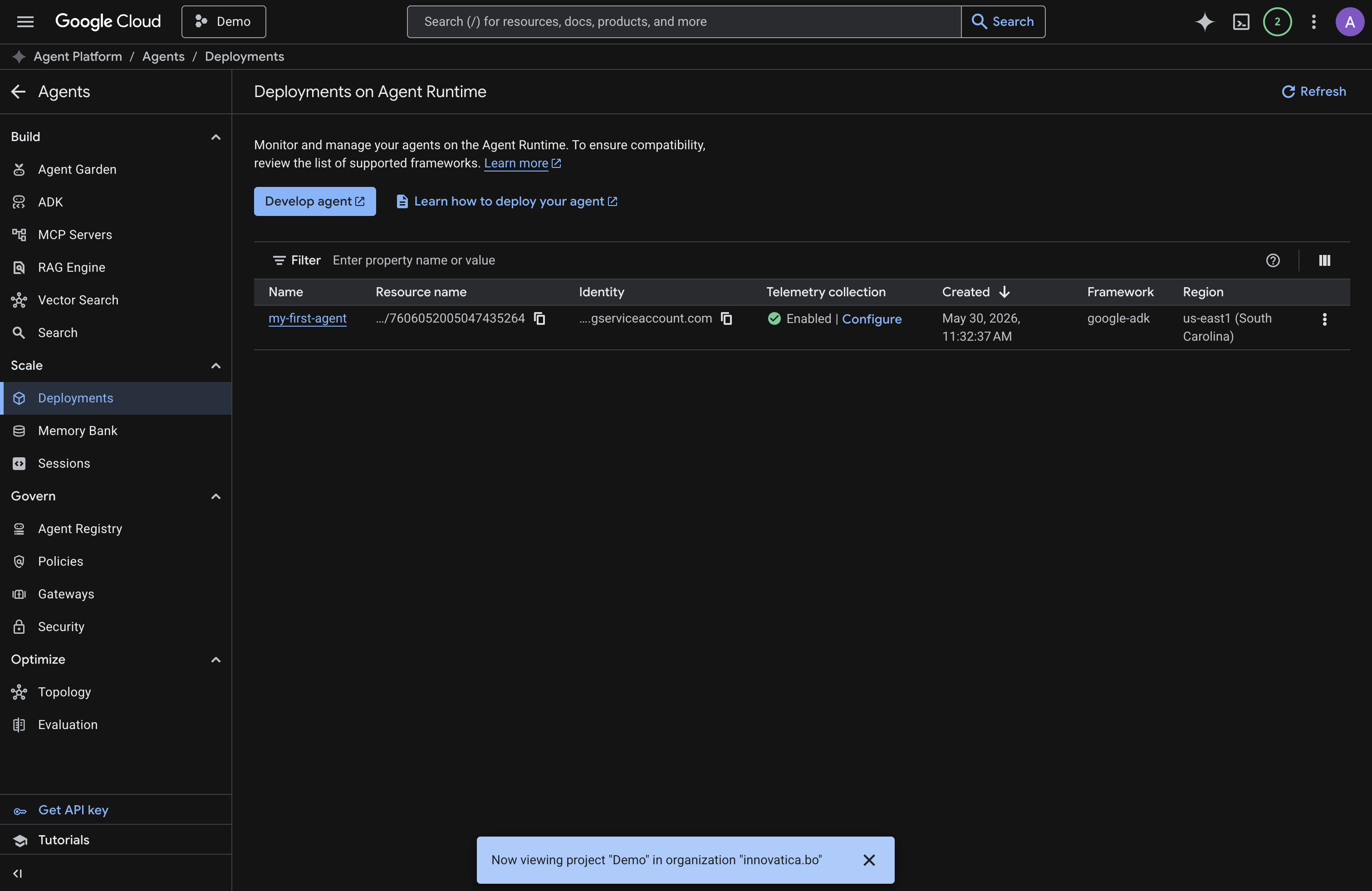
Si ves tu fila en Deployments on Agent Runtime, el servicio ya está publicado. En el siguiente paso consumirás ese agente vía REST API con el Reasoning Engine ID y la región que anotaste.
Si el deploy falla por permisos o APIs, vuelve al paso 1 (proyecto y APIs habilitadas) y al paso 3 (autenticación y .env con el mismo Project ID).